Käsiraamat
Terminal
Foot on Omarchy vaiketerminal. See on kiire, kergekaaluline ja ühildub isegi vanade arvutitega. See ei toeta aga natiivseid vahelehti ega jagamisi.
Kui kasutad Tmuxi, ei pruugi sellest olenevalt, kuid kui mitte, toetame täielikult ka Alacritty, Ghostty ja Kitty valikutena. Vali oma eelistus Omarchy menüüs Paigalda > Terminal alt.
Käivitad uue terminali Super + Return abil. (See seos osutab automaatselt sellele, millise terminali oled Paigalda > Terminal kaudu paigaldanud, ja saad paigaldatud terminalide vahel lülituda Seaded > Vaikimisi > Terminal all.)
Tmux
Tmux pakub järjepidevat, programmeeritavat liidest paanide, akende (ehk vahelehtede) ja taastatavate seansside jaoks olenemata su terminalist. See töötab isegi kaughostidel, nii et kui SSH-d serverisse, saad kasutada sama lähenemist.
Käivitad uue Tmuxi seansi värskes terminalis Super + Alt + Return abil ja kuna Tmux on püsiv protsess, saad oma seansi taastada isegi siis, kui selle terminali sulged. Vajuta lihtsalt Ctrl + Space (nimetatakse eesliite klahviks), seejärel s, et näha kõiki oma aktiivseid seansse.
Omarchy tarnitakse ergonoomiliselt optimeeritud Tmuxi seadistusega, millel on palju klahviseoseid õppimiseks, nii et hoia spikker käepärast.
Tmuxi paigutusfunktsioonid
Kuna Tmux on programmeeritav, saame kasutada funktsioone paigutuste loomiseks. Omarchy tarnib nelja erineva funktsiooniga levinud arendajapaigutuste jaoks.
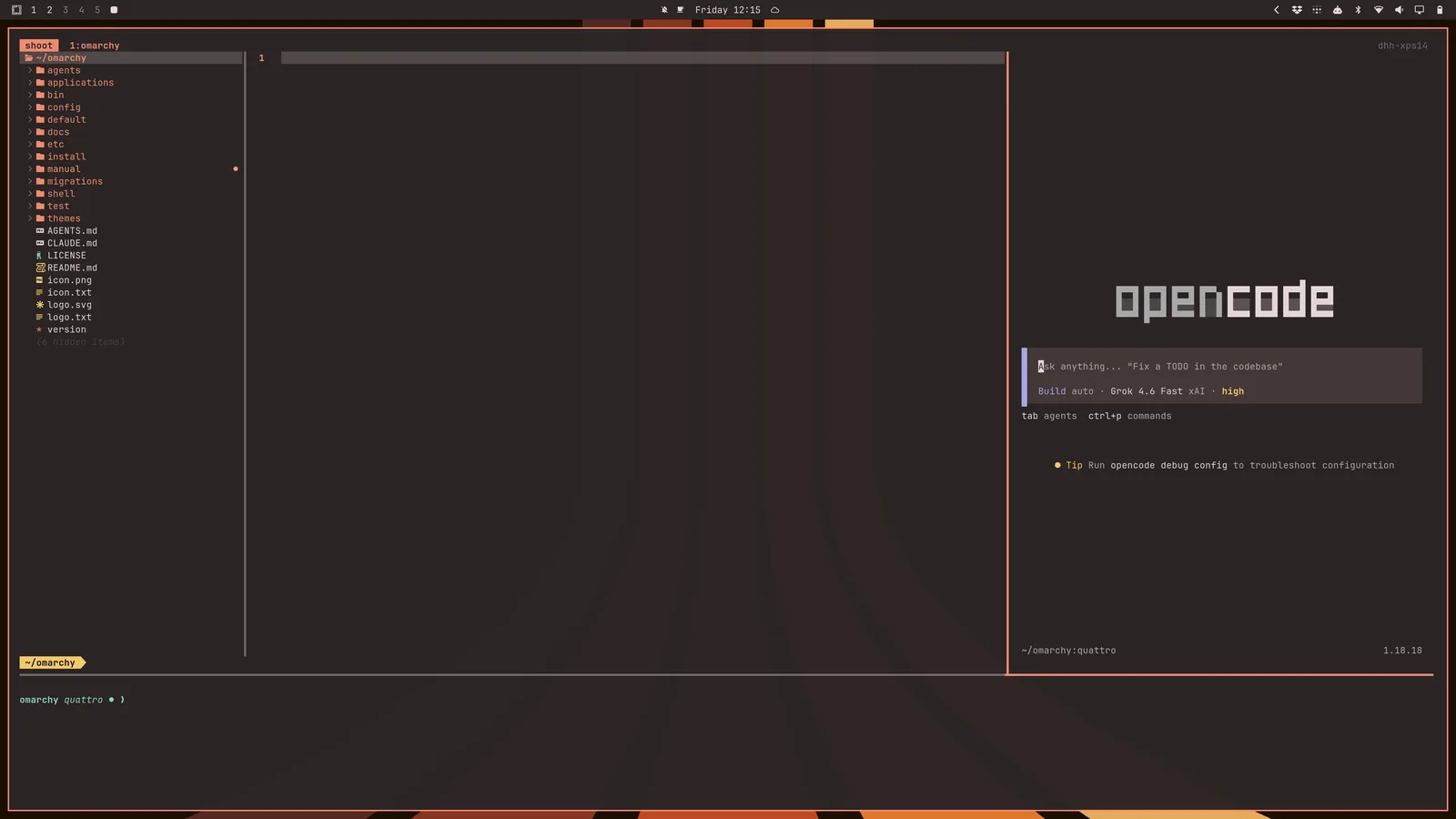
tdl [agent] käivitab kolmikjagamise IDE-laadse liidese $EDITOR-iga vasakul, sinu valitud AI agendiga paremal (nagu c opencode’i jaoks või cx Claude’i jaoks või codex OpenAI jaoks) ja seejärel terminali allosas.
Nii et tdl c käivitaks selle (või lihtsalt ic):
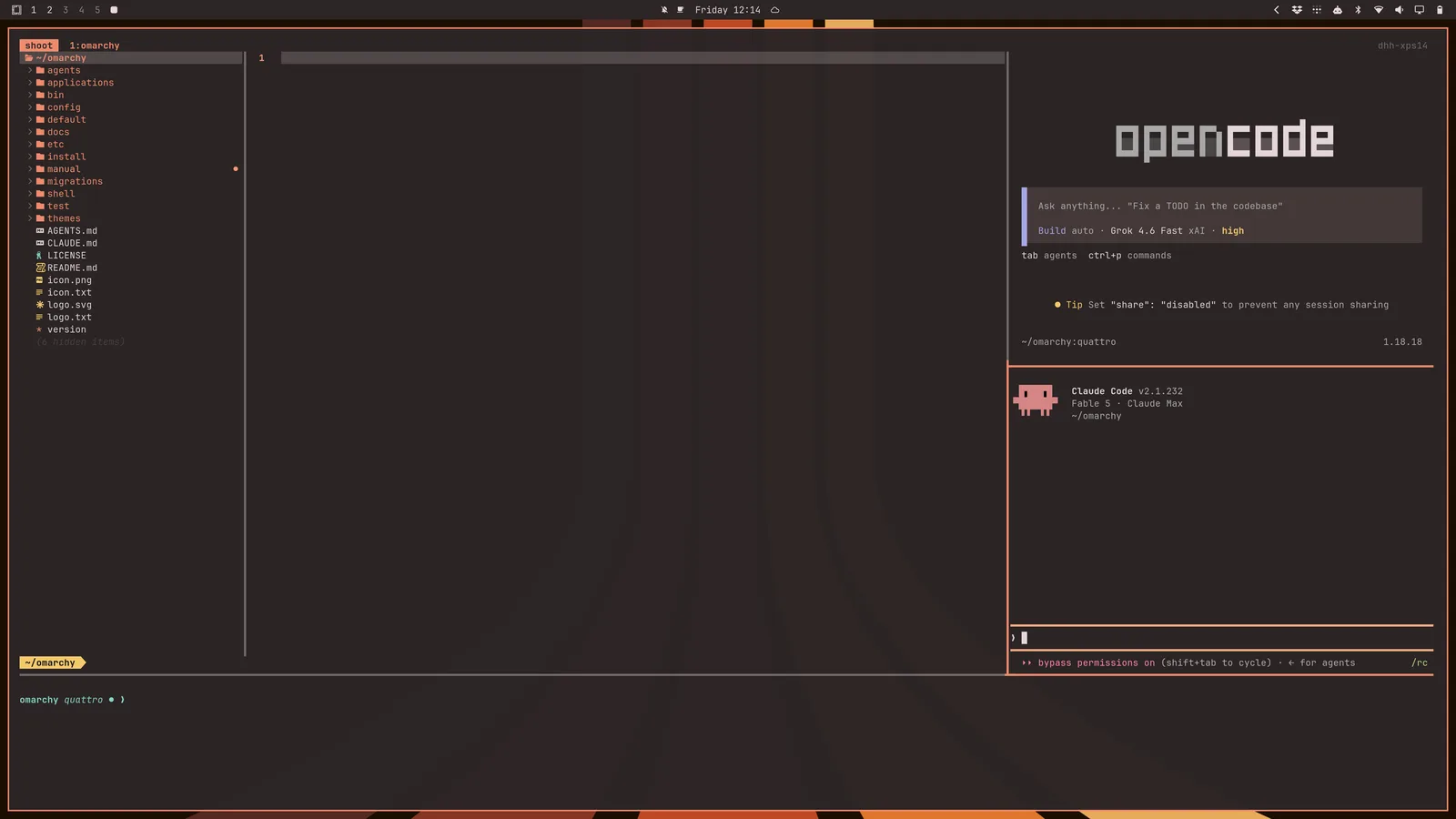
Saad käivitada ka teise agendi tdl c cx abil (opencode + claude) (või lihtsalt icx):
Olemas on ka tds, mis käivitab neljapoolse ruudu koos redaktoriga vasakul üleval, reaalajas diffi jälgijaga paremal üleval, terminaliga vasakul all ja opencode’iga paremal all.
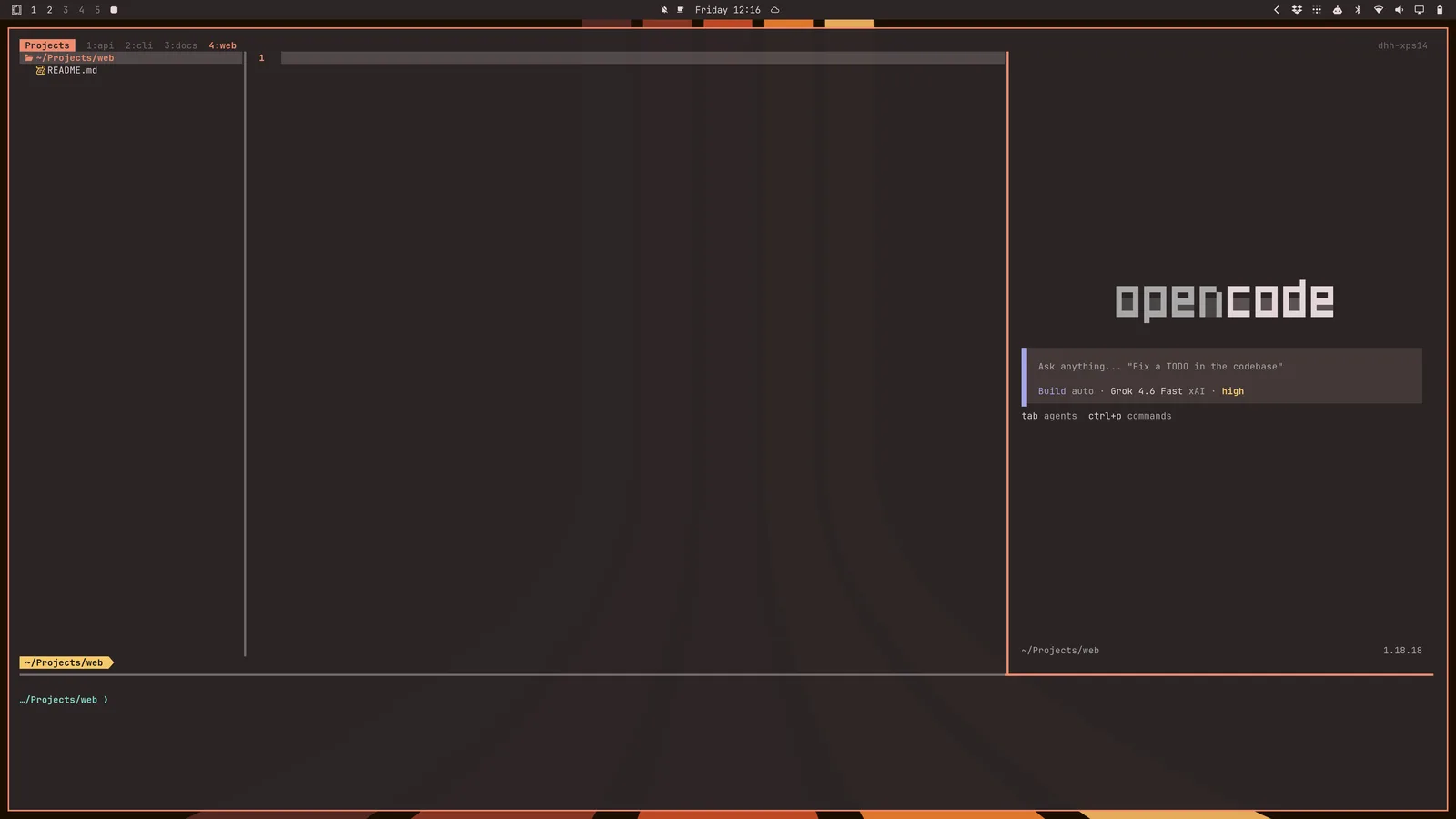
Saad käivitada selle paigutusseadistuse ka iga praeguse kataloogi alamkataloogi jaoks tdlm [agent] abil, seejärel navigeerida alt + 1/2/3/4/5/... abil:
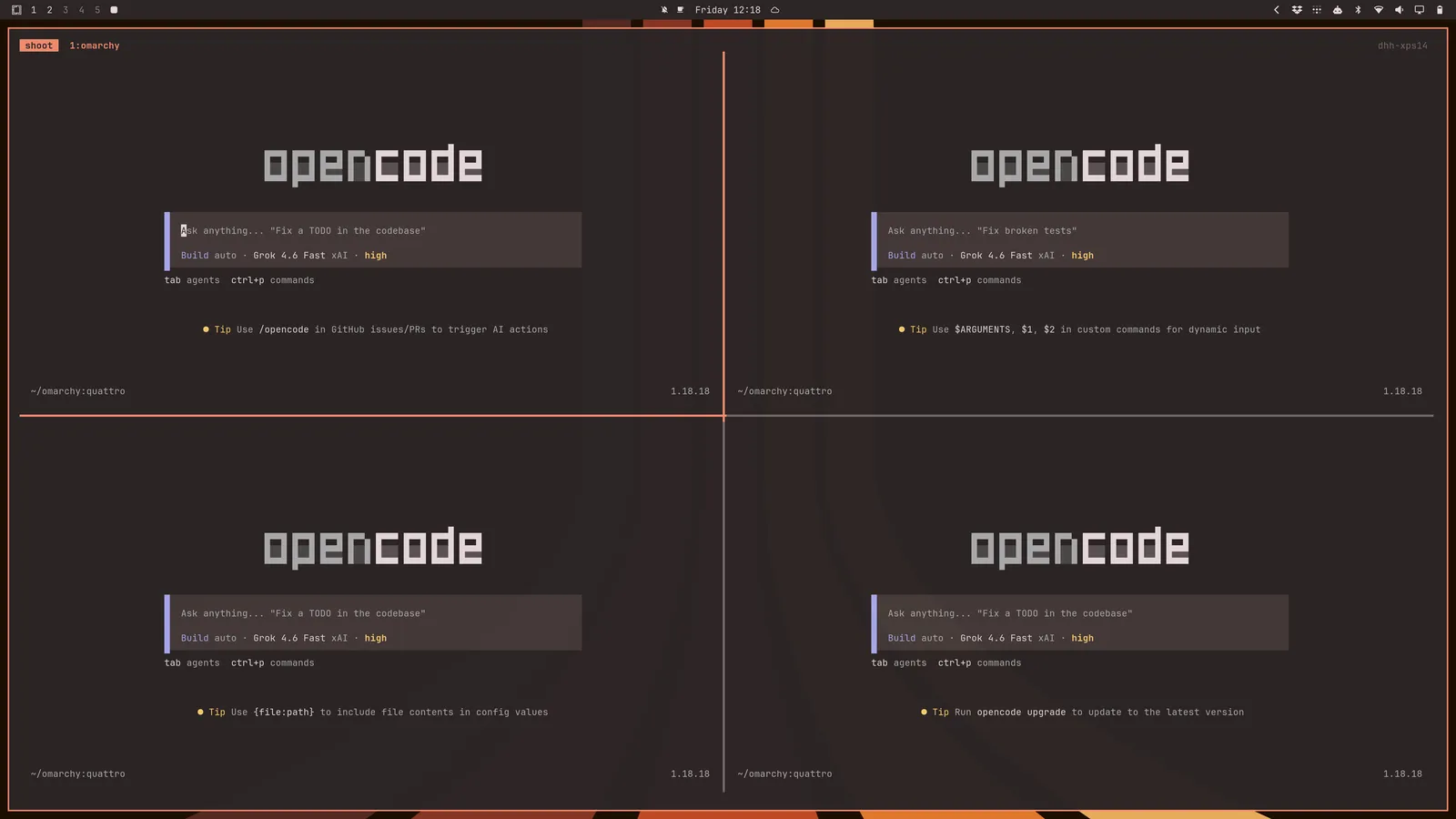
Lõpuks saad käivitada agentide parve tsl [panes] [command] abil. Nii et tsl 4 c annab sulle neljapoolse ruudustiku opencode’i agente: