Käsiraamat
Maci tugi
Omarchyl on sisseehitatud tugi Intel Macidele. Praegu on paar teadaolevat piirangut, kuid kui sa oled neist teadlik ja need sobivad sulle, saad oma vanadele Macidele Omarchy paigaldamisega uue elu sisse puhuda.
Pane tähele, et M-seeria Macile paigaldamine ei ole praegu otseselt toetatud. Selle seisu kohta saad lähemalt teada kanalil #omarchy-on-other meie Discordis.
Lihtsas testis suutsime 2019. aasta MacBook Prol saavutada 36% jõudluse kasvu ainuüksi Omarchy paigaldamisega.
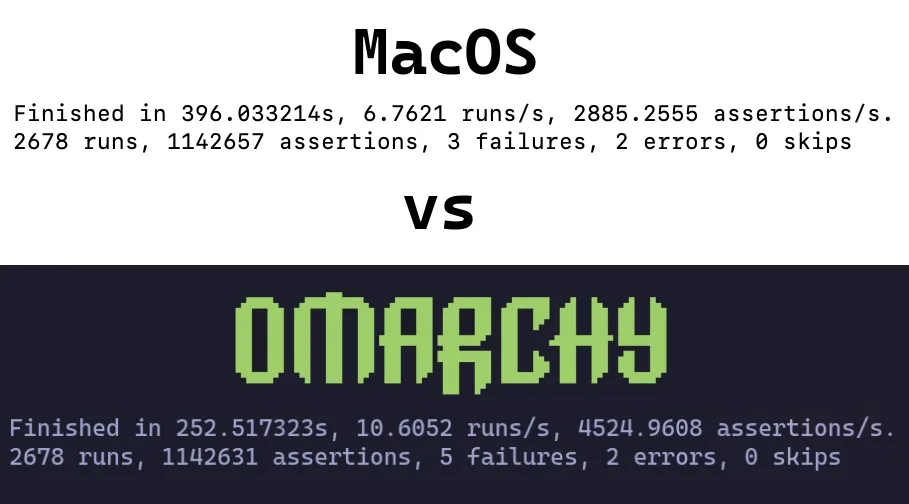
Omarchy paigaldamine Macile
Omarchy toetab praegu ainult paigaldamist ainsa operatsioonisüsteemina. Paigalduse käigus kustutatakse ketas ja MacOS ei ole enam käivitatav.
Soovi korral saad selle hiljem Internet Recovery kaudu siiski taastada.
Selle osa puhul eeldame, et oled juba üle vaadanud Alustamise ja sul on USB-ketas valmis. Kui ei ole, tee seda kohe.
Secure Booti keelamine #
Apple’i Secure Booti keelamine on vajalik nii käivitatava USB-ketta kui ka operatsioonisüsteemi käivitamiseks. Selle keelamiseks tee järgmist:
- Lülita oma Mac välja
- Lülita see sisse ja vajuta kohe Command-R ning hoia seda all, kuni näed laadimisekraani ilmumist
- Vali oma kasutaja ja sisesta küsimisel oma parool
- Kui oled taasteekraanil, vali menüüribalt Utilities > Startup Security Utility
- Sisesta autentimiseks küsimisel oma parool
- Vali Secure Booti suvanditest “No Security”
- Vali External Booti suvanditest “Allow booting from external or removable media”
Paigalduse käivitamine #
- Sisesta USB-ketas
- Taaskäivita oma Mac ja vajuta kohe Option ning hoia seda all, kuni näed käivitusseadmete ekraani
- Vali oranž EFI Boot seade
- Jätka tavapärase paigaldusega
Paigaldaja tuvastab Maci riistvara ja rakendab vajalikud parandused automaatselt: Broadcomi Wi-Fi draiverid ja püsivara, SPI klaviatuuridraiveri MacBooki mudelitel, mis seda vajavad, ja NVMe unerežiimi paranduse samadele mudelitele.
Teadaolevad piirangud
Kogukonna liikmed töötavad pidevalt nende väljakutsete lahenduste kallal, nii et kui need on sinu jaoks probleemsed, liitu kanaliga #omarchy-on-other meie Discordis ja vaata, kas nende lahendamiseks on ajakohaseid meetodeid.
T1 kiibiga seadmed #
Apple T1 kiip toodi turule 2016. aasta lõpus ja seda kasutati eranditult esimese põlvkonna Touch Bariga MacBook Pro mudelites.
- MacBook Pro 13-tolline (2016, kaks Thunderbolt 3 porti) – Mudel: A1706
- MacBook Pro 13-tolline (2016, neli Thunderbolt 3 porti) – Mudel: A1708
- MacBook Pro 15-tolline (2016) – Mudel: A1707
Teadaolevad probleemid #
- Touch Bar ei tööta
- Heli ei tööta
T2 kiibiga seadmed #
Apple T2 turvakiip toodi turule 2017. aastal. T2 kiibi kasutamine lõpetati üleminekuga Apple siliconile (M-seeria kiibid) alates 2020. aastast.
- iMac Pro (2017) – Mudel: A1862
- MacBook Pro 13-tolline (2018, neli Thunderbolt 3 porti) – Mudel: A1989
- MacBook Pro 15-tolline (2018) – Mudel: A1990
- MacBook Air (Retina, 13-tolline, 2018) – Mudel: A1932
- Mac mini (2018) – Mudel: A1998
- MacBook Pro 13-tolline (2019, kaks Thunderbolt 3 porti) – Mudel: A2159
- MacBook Pro 13-tolline (2019, neli Thunderbolt 3 porti) – Mudel: A2178
- MacBook Pro 15-tolline (2019) – Mudel: A1990
- iMac (Retina 5K, 27-tolline, 2020) – Mudel: A2115 (iMac20,1 ja iMac20,2)
- MacBook Pro 13-tolline (2020, kaks Thunderbolt 3 porti) – Mudel: A2265
- MacBook Pro 15-tolline (2020) – Mudel: A1990
Nendel mudelitel seadistab paigaldaja automaatselt paigatud linux-t2 kerneli, T2 helikonfiguratsiooni, Apple’i Broadcomi Wi-Fi/Bluetoothi püsivara ja ventilaatori juhtimise t2fanrd kaudu. Touch Bar töötab kerneli sisseehitatud Boot Campi stiilis toega.
iMac Retina 5K (2017) #
- aasta 27-tollisel iMacil ei ole T2 kiipi, nii et paigaldaja seadistab selle nagu teised Intel Macid.
- iMac (Retina 5K, 27-tolline, 2017) – Mudel: A1419
Teadaolevad probleemid #
- Ekraan ei tööta oma loomulikul eraldusvõimel 5120×2880: paneel koosneb kahest plaadist ja tavaline draiver lülitab sisse ainult ühe
- Heli ei tööta
- Heleduse reguleerimisel ei ole mingit mõju
- Unerežiim hangutab masina; sellest taastab ainult toite välja- ja sisselülitamine
Selle mudeli kogukonna paigaja parandab ekraani, heli ja heleduse: omarchy-imac18-3.