Käsiraamat
Mängimine
Omarchy pole ainult pRoDUcTiVItY jaoks, see on ka lõbutsemiseks, ja mis on lõbusam kui mängimine? Omarchy tuleb terve mängimisvalikute komplektiga - Steam ja RetroArch natiivseks ja retromänguks, Battle.net, Lutris ja Heroic Steamivälistele poodidele, Moonlight arvuti voogedastuseks, Xbox Cloud Gaming + NVIDIA GeForce NOW pilve jaoks, pluss igihaljas Minecraft.
Tänu Valve’i uskumatusle tööle proton ühilduvuskihiga on Linuxis nüüd kümneid tuhandeid mängitavaid kaasaegseid mänge. Ah, ja kas teadsid, et Steam Deck töötab tegelikult Archil!
Kõik mängude paigaldajad elavad Omarchy menüüs (Super + Space) jaotises Paigalda > Gaming. Kui soovid kunagi ühe tagasi võtta, kasuta Eemalda > Gaming.
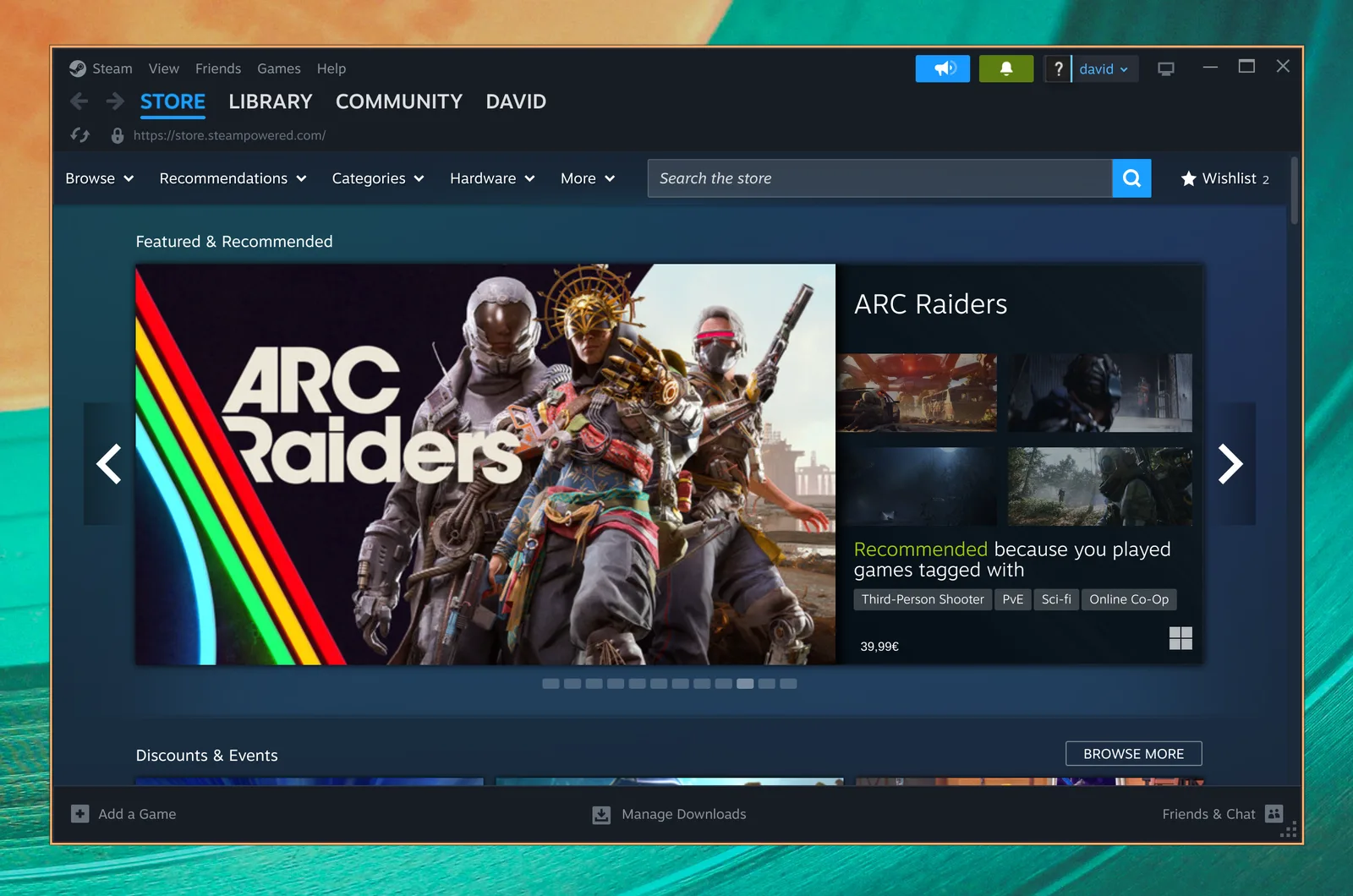
Steam
Paigalda Steam, valides Omarchy menüüst (Super + Space) Paigalda > Gaming > Steam.
Pärast selle paigaldamist saad Steami käivitada kombinatsiooniga Super + Space.
Pane tähele, et Steami käivitamine võib võtta 10-20 sekundit ja see ei anna visuaalset tagasisidet, et see laeb.
RetroArch
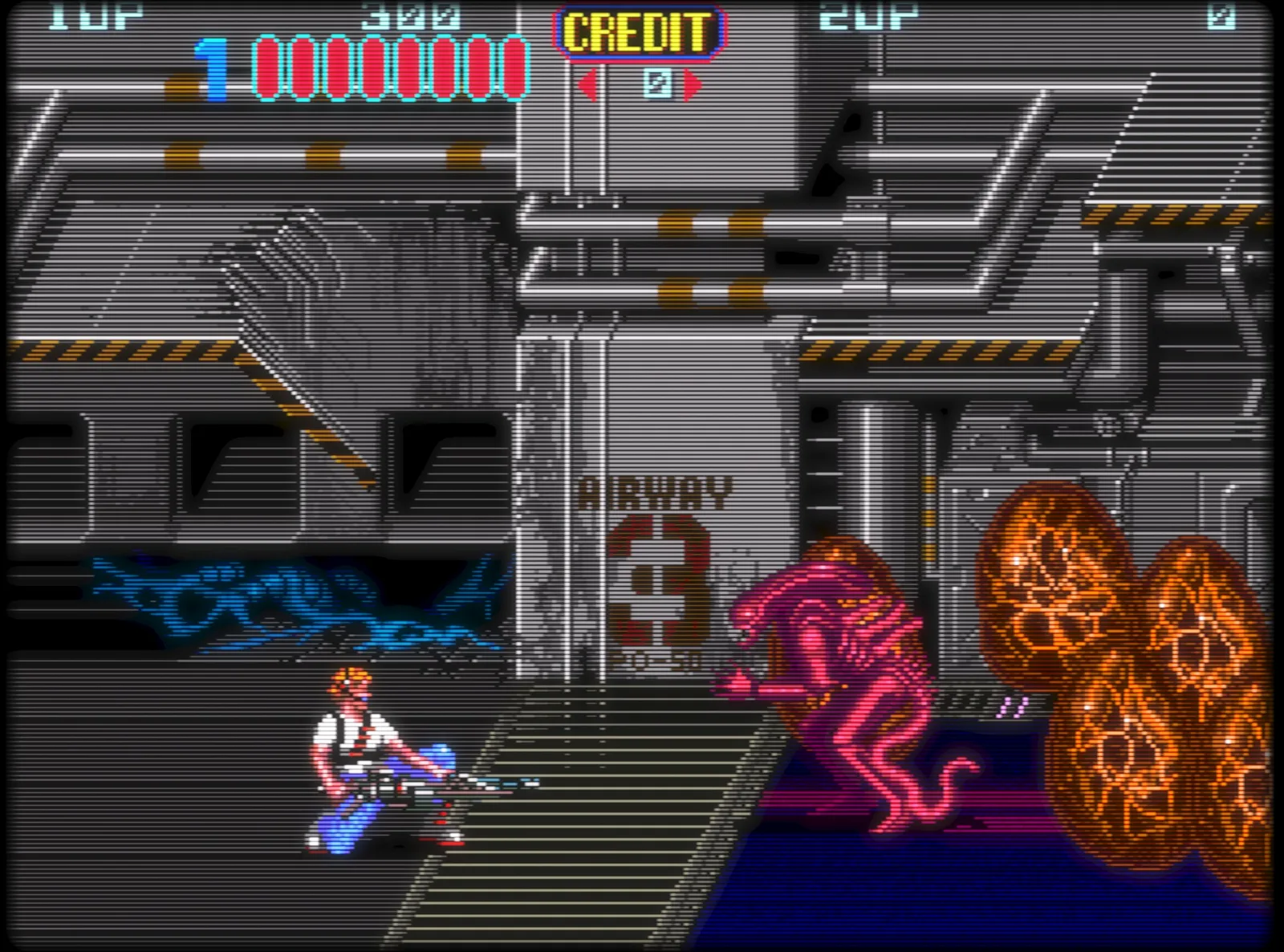
Paigalda RetroArch, valides Omarchy menüüst (Super + Space) Paigalda > Gaming > RetroArch. See tuleb libretro tuumade täiskomplektiga, nii et kõik klassikalised süsteemid on kaetud.
RetroArch on täielikult eelkonfigureeritud kauni CRT Royale varjutajaga täiusliku retro välimuse jaoks.
Alustamiseks:
- Pane oma BIOS-failid kausta
~/Games/biosja ROM-id kausta~/Games/roms. - Käivita RetroArch kombinatsiooniga
Super + Spaceja sisestaretro. - Skanni kaust
~/Games/romsja oled mängimiseks valmis.
Saad anda lemmikmängule ka oma kirje rakenduste käivitajas jaotisega Paigalda > Gaming > RetroArch Game Launcher, mis võimaldab valida tuuma ja ROM-i ning hüpata otse mängu kombinatsioonist Super + Space.
Xbox Cloud Gaming
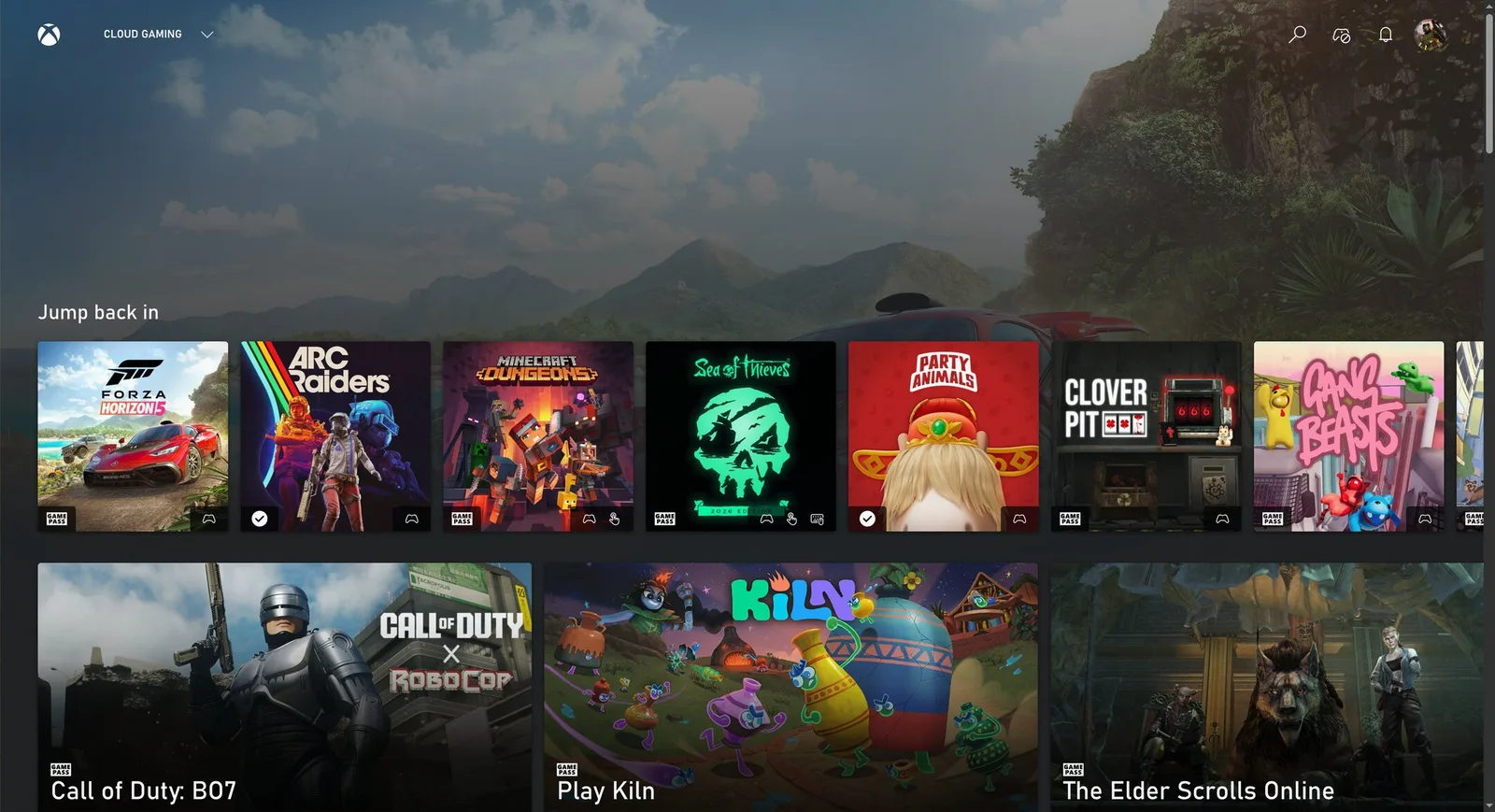
Paigalda Xbox Cloud Gaming veebirakendus, valides Omarchy menüüst (Super + Space) Paigalda > Gaming > Xbox Cloud Gaming. See on “lihtsalt” teenuse veebirakendus, kuid seda on kiire käivitada ja see töötab 1080p juures suurepäraselt.
Kui sul on juba Xbox Game Pass, on see kindel viis mängida Fortnite’i ja teisi pealkirju, mida sa Linuxis natiivselt käitada ei saa.
NVIDIA GeForce Now
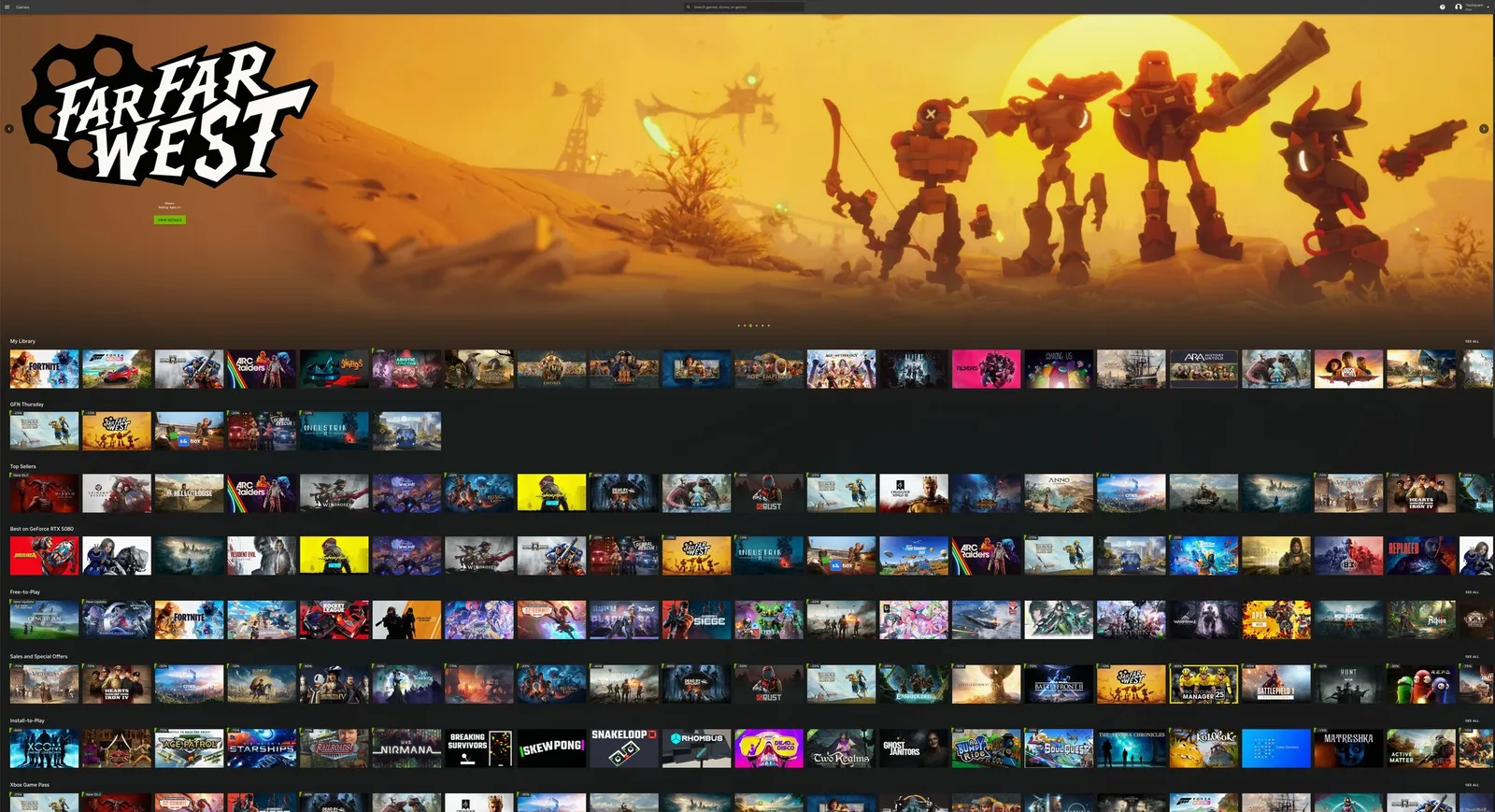
Paigalda pilvemänguteenuse NVIDIA GeForce NOW, valides Omarchy menüüst (Super + Space) Paigalda > Gaming > NVIDIA GeForce NOW. Veel üks suurepärane viis mängida pealkirju, mis pole Linuxis natiivselt saadaval.
Minecraft
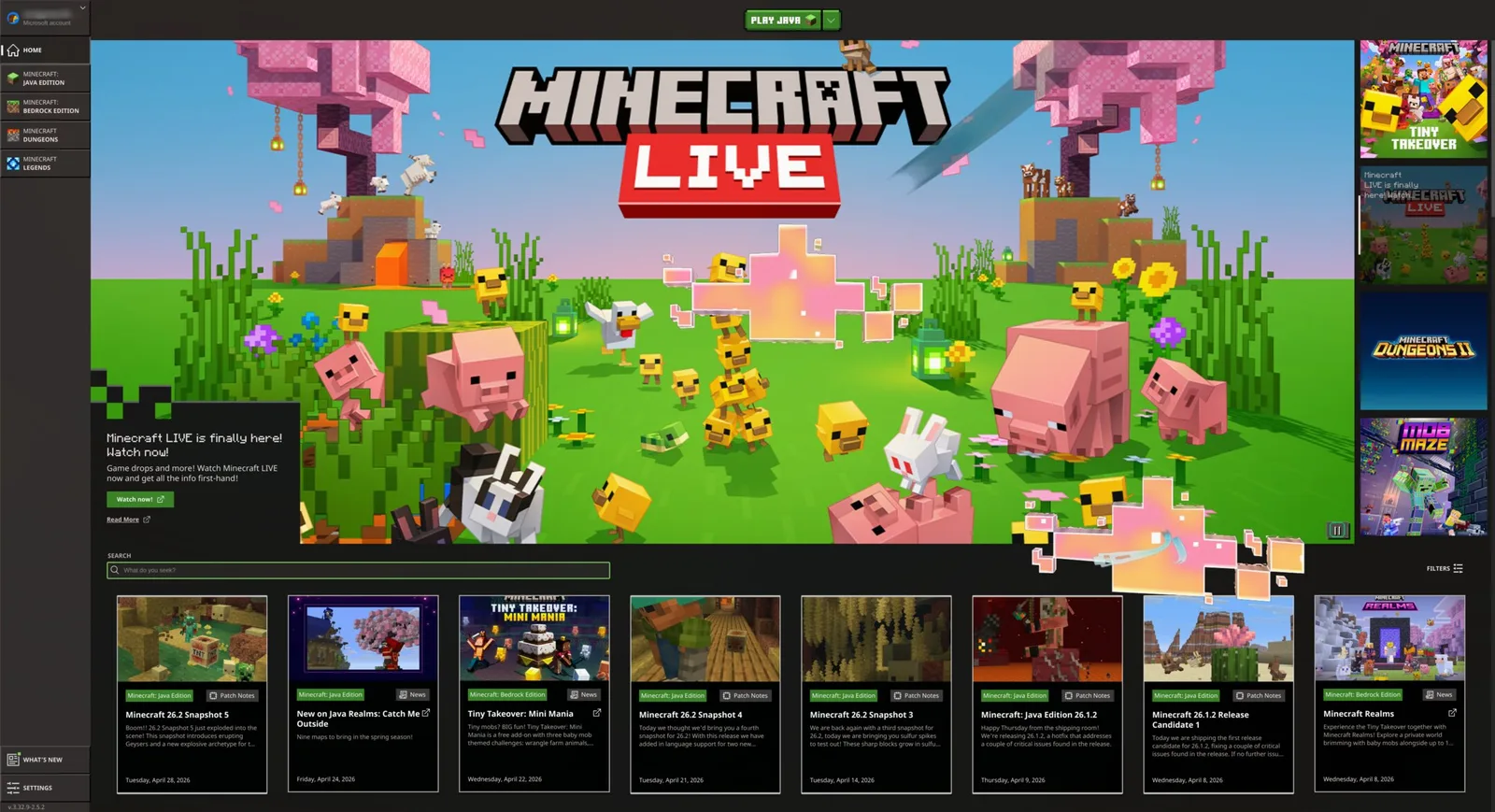
Paigalda Minecraft, valides Omarchy menüüst (Super + Space) Paigalda > Gaming > Minecraft.
Nagu Steam, pane tähele, et pärast sisselogimist või käivitamist võib järgmise ekraani ilmumine veidi aega võtta ja sa ei saa oodates mingit tagasisidet.
Xbox kontrollerid
Paigalda Bluetooth Xbox kontrollerite tugi, valides Omarchy menüüst (Super + Space) Paigalda > Gaming > Xbox Controllers. Seo kontrollerid Bluetoothi kaudu (Super + Ctrl + B) ja need töötavad kõigis sinu mängudes. Seda pole vaja, kui ühendad kontrolleri lihtsalt USB-C kaabliga.
Moonlight (mängu voogedastus arvutist)
Moonlight klient on Omarchysse eelpaigaldatud, nii et saad kohe voogedastada mänge Windowsi arvutist, kus töötab Sunshine. Käivita Moonlight kombinatsiooniga Super + Space.
Kui nii sinu Omarchy masin kui ka kauge mänguarvuti on juhtmega ühendatud, on kogemus kohalikult mängimisest eristamatu. Keera eraldusvõime natiivsele, määra värskendus 120Hz-le ja maksimeeri bitikiirus - see on parim viis mängida Linuxis võistluslikke tulistamismänge nagu Fortnite.
Saad Omarchy masina muuta ka hostiks, käivitades omarchy install service sunshine, mis paigaldab Sunshine’i ja avab Moonlighti voogedastuspordid sinu LAN-i ja Tailscale’i jaoks.
Battle.net
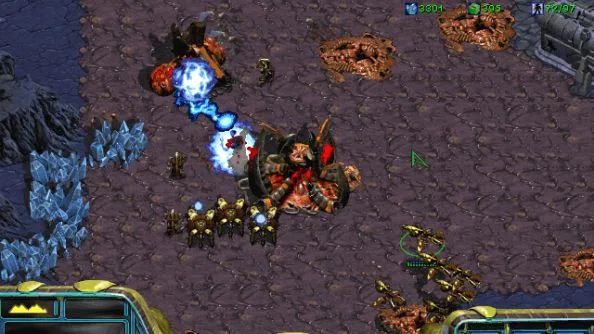
Paigalda Battle.net, valides Omarchy menüüst (Super + Space) Paigalda > Gaming > Battle.net. See annab sulle pealkirjad nagu Diablo, Starcraft ja World of Warcraft iseseisva paigaldusena, mis töötab GE-Protoni all - Steami, Lutrisit ega Heroicut pole vaja.
Lutris (Windowsi mängud)
Paigalda Lutris, valides Omarchy menüüst (Super + Space) Paigalda > Gaming > Lutris. Lutris on viis mängida Windowsi mänge poodidest nagu EA ja Ubisoft Connect, millel pole ülal oma paigaldajat.
Paigaldamine on veidi kohmakas ja tundub kohati, et midagi ei toimu - ole lihtsalt kannatlik, see töötab taustal.
Heroic Launcher (Epic Games)
Paigalda Heroic Launcher, valides Omarchy menüüst (Super + Space) Paigalda > Gaming > Heroic (Epic Games). Heroic võimaldab sul käitada Epic Gamesi pealkirju, nagu OddSparks, mis ei tugine petmisvastasele - pluss mänge GOG-ist ja Amazon Prime Gamingust. Kahjuks tähendab see, et pole Fortnite’i ega Rocket League’i - kuni Tim Sweeney Linuxile tuleb, on see nii lähedal kui võimalik.
Nagu Lutris, võib see mängude paigaldamise ajal tunduda aeglane ja kohmakas. Anna sellele aega.